Senin, 09 September 2024

Manchester United: Klub Sepak Bola Legendaris Dunia

Manchester United (MU) nyaeta salah sahiji klub sepak bola panggedena tur paling dikenal di sakuliah dunya. Mimiti abdi resep kana klub ieu teh ti taun 2012, waktu nonton debut David De Gea di televisi. Ti saprak harita, kecintaan abdi ka MU beuki ngembang, utamana ku lantaran sajarah panjangna dina dunya sepak bola jeung deretan pamaen hebat nu kantos mawa klub ieu ka puncak kasuksesan.


Salah sahiji pamaen anu abdi paling resep di MU teh Cristiano Ronaldo, Eric Cantona, jeung Edwin Van Der Sar. Maranehna teh mangrupakeun pamaen-pamaen anu ngabantosan MU meunang loba gelar juara. Tapi, abdi oge ngarasa sedih, lantaran taun 2012 jadi taun terakhir MU juara Liga Inggris, nepi ka ayeuna keneh klub ieu teu acan deui bisa ngarebut gelar Liga Premier anu ka-21.


Manchester United boga stadion kebanggaan anu dipikawanoh salaku Old Trafford, anu mindeng jadi saksi tina loba momen sajarah dina dunya sepak bola. Stadion ieu boga kapasitas sakitar 74.000 penonton, sarta salah sahiji stadion panggedena di Inggris. Old Trafford sok pinuh ku para pendukung MU anu satia, anu teu kungsi leungit sumangetna dina ngadukung tim kesayanganna.


Dina sajarah panjangna, Manchester United oge boga sababaraha rival utama anu nambahkeun bumbu dina lalampahan klub ieu. Rivalitas panggedena nyaeta jeung Liverpool. Paséa antara MU jeung Liverpool teh salah sahiji anu paling legendaris di Inggris, lantaran duanana mindeng papanggih dina rebutan gelar juara Liga Inggris. Saterusna, MU oge boga rivalitas tradisional jeung Manchester City, lawan sekota anu mindeng papanggih dina Derby Manchester. Rivalitas ieu beuki panas saprak Manchester City jadi salah sahiji kakuatan gedé dina sepak bola Inggris.


Salaku salah sahiji klub tersukses di Inggris, MU geus meunang loba pisan gelar prestisius. MU kantos meunang Liga Premier 20 kali, juara Piala FA 12 kali, juara Liga Champions UEFA 3 kali, juara Liga Europa UEFA 1 kali, juara Piala Liga 5 kali, sarta juara Piala Dunia Antar Klub 1 kali. Prestasi-prestasi ieu ngajadikeun Manchester United minangka klub anu dihormat tur boga basis penggemar anu lega di sakuliah dunya.


Sanajan perjalanan MU ayeuna keur dina fase anu cukup nangtang, para pendukungna tetep miharep klub ieu bisa deui mulang ka puncak kejayaan, meunang deui loba trofi, sarta ngabalikeun masa-masa keemasan saperti jaman Sir Alex Ferguson. Sumanget jeung kasatiaan para pendukung MU mangrupakeun salah sahiji kakuatan panggedena anu bakal terus ngadukung perjalanan klub ieu dina mangsa ka hareup.

Selasa, 30 Juli 2024

Latihan 2 Penerapan Baris Kon Pada bahasa Pyton

 LATIHAN 2


Gambar di atas adalah bahasa pemograman phyton Dan jika di jalan kan menjadi gambar yang di bawah


Penggunaan Komen Pada Bahasa phyton


Penggunaan komen Pada bahasa phyton adalah untuk menandai bagian yang ingin di tambah atau diperbaiki oleh Programer


Latihan 1 Menuliskan Hallo World Bahasa Phyton

MODUL 2

 LATIHAN 1

Gambar di atas adalah bahasa pemograman phyton Dan jika di jalan kan menjadi gambar yang di bawah


Kamis, 13 Juni 2024

Definisi Jaringan Komputer

 Assalamualaikum Wr. Wb perknalkan saya Bayu Mulya Paramasatya dari kelas Informatika 6 disini saya akan menjelaskan tentang :

1. Definisi Jaringan Komputer.

2. Jenis-Jenis Jaringan Komputer.

3. Pengkabelan Jaringan Komputer.

4. Konfigurasi IP address.

5. Tes Koneksi Jaringan.

Nah mungkin dari kalian maih banyak yang kurang tahu tentang jaringan komputer nah mungkin masih bertanya "apasih yang di maksud jaringan komputer?"

Jaringan komputer adalah sistem yang memungkinkan antar komputer untuk saling berkomunikasi dengan bertukar data, perangkat lunak komputer sampai dengan aplikasi. Dengan adanya jaringan komputer, pengguna dapat berinteraksi atau berkomunikasi dengan pengguna lain. Jaringan komputer juga memungkinkan komputer untuk saling menukar data dan menghubungkan beberapa komputer secara bersamaan. 

Selasa, 30 Januari 2024

Mengidentifikasi perangkat jaringan dan fungsinya

 Perangkat jaringan melibatkan beberapa perangkat keras dan lunak. Beberapa contohnya termasuk router (mengarahkan lalu lintas jaringan), switch (menghubungkan perangkat di jaringan lokal), dan firewall (melindungi jaringan dari ancaman). Setiap perangkat memiliki fungsi uniknya untuk mendukung konektivitas dan keamanan jaringan.


1. Router: Perangkat ini bertanggung jawab untuk mengarahkan lalu lintas data antar jaringan. Routers memutuskan rute terbaik bagi paket data agar dapat mencapai tujuan dengan efisien. Mereka juga berperan dalam distribusi alamat IP.


2. Switch: Switch bekerja di tingkat data link dalam model OSI dan memungkinkan perangkat di jaringan lokal untuk berkomunikasi secara langsung. Mereka mengelola alamat MAC (Media Access Control) dan membantu mengoptimalkan penggunaan bandwidth.


3. Firewall: Firewall berfungsi untuk melindungi jaringan dari akses yang tidak diinginkan atau ancaman keamanan. Ini dapat memantau, memfilter, dan mengontrol lalu lintas data sesuai dengan kebijakan keamanan yang ditetapkan.


4. Hub: Meskipun sudah kurang umum digunakan, hub adalah perangkat sederhana yang menghubungkan beberapa perangkat dalam suatu jaringan. Namun, mereka tidak cerdas seperti switch dan hanya mentransmisikan data ke semua perangkat yang terhubung tanpa memeriksa alamat MAC.


5. Access Point (AP): AP memungkinkan perangkat nirkabel untuk terhubung ke jaringan kabel. Ini sering digunakan dalam jaringan Wi-Fi untuk memberikan akses nirkabel kepada perangkat seperti laptop atau ponsel.


6. Modem: Modem mengonversi sinyal data dari format yang dapat ditransmisikan oleh jaringan penyedia layanan (seperti DSL, kabel, atau serat optik) menjadi sinyal yang dapat dimengerti oleh perangkat di rumah atau kantor.


7.Gateway: Gateway berfungsi sebagai titik masuk atau keluar antara dua jaringan yang berbeda. Ini memungkinkan komunikasi antar jaringan dengan protokol yang berbeda.


8. Proxy Server: Proxy server berperan sebagai perantara antara pengguna dan internet. Ini dapat digunakan untuk menyimpan salinan halaman web, mengontrol akses internet, dan meningkatkan keamanan dengan menyembunyikan alamat IP asli pengguna.


Setiap perangkat ini memiliki peran khususnya dalam ekosistem jaringan, bekerja sama untuk menciptakan konektivitas yang andal dan aman.

Selasa, 16 Januari 2024

Pembahasan Tes Diagnostik Sistem Jaringan Komputer

 1. Jaringan komputer adalah

Jaringan komputer adalah sekumpulan komputer yang terpisah namun saling berhubungan dalam melaksanakan tugasnya (SC:gramdia) 

2. LAN adalah

 LAN adalah jaringan komputer yang memiliki wilayah cakupan lokal, seperti di perkantoran, sekolah, rumah, hingga cafe (SC:jagoanhosting) 

3. WAN adalah

kepanjangan dari Wide Area Network, jaringan ini memiliki karakteristik luas, terhubung, dan memerlukan biaya besar. WAN dibuat dengan kabel serat, telepon, atau satelit. WAN memiliki perangkat-perangkat seperti router, modem, dan antena. (SC:dewa web) 

4. MAN adalah

Man merupakan jaringan yang digunakan untuk menghubungkan berbagai komputer atau perangkat dalam area sebuah kota. (SC:tekno.kompas.com) 

5. Topologi jaringan adalah

Pengertian Topologi Jaringan Komputer Topologi jaringan komputer merupakan teknologi yang mempelajari suatu teknik untuk menghubungkan komputer dengan komputer lainnya, kemudian membentuk sebuah jaringan (SC:gramedia) 

6.Topologi jaringan bus adalah

Topologi bus adalah cara untuk menghubungkan dua atau lebih perangkat komputer secara serial dengan memanfaatkan kabel utama sebagai center at pusat lalu lintas data. (SC:corse) 

7. Topologi jaringan star adalah

Topologi star adalah topologi yang menghubungkan beberapa komputer dengan menggunakan pusat server, berupa hub atau switch. (SC:rumahweb) 

8. Topologi jaringan ring adalah

Topologi ring atau topologi cincin adalah sebuah model topologi jaringan yang berbentuk melingkar seperti cincin. Setiap perangkat komputer akan terhubung dalam rangkaian lingkaran tersebut. (SC:dewaweb)

9. Pengkabelan jaringan cross adalah

Pada dasarnya fungsi kabel cross adalah penghubung antara dua perangkat jaringan yang sama. Selain itu, crossover juga memungkinkan hub/switch dapat dihubungkan tanpa memerlukan port normal (SC:dewaweb) 

10. Pengkabelan jaringan straight adalah

kabel straight adalah sistem pengkabelan yang urutan warna konektornya bersatu dengan konektor lainnya. Kabel straight menjadi standar baku dalam tipe konfigurasi warna kabel UTP. (SC:detikcom) 

11. Perangkat keras yang dibutuhkan untuk membangun jaringan komputer adalah

Komputer server, komputer client, NIC, Hub dan router. (SC:tekno.kompas)

12. Perangkat lunak yang dibutuhkan untuk membangun jaringan komputer adalah

Angry IP Scanner, Microsoft Network Monitor, Advanced IP Scanner, Open NMS . (SC:nabesamedia)

13. Alamat IP adalah

IP Address adalah deretan angka yang mewakili identitas perangkat ketika terhubung ke internet atau infrastruktur jaringan lainnya. Sama seperti nomor pada alamat rumah, IP Address berfungsi untuk memastikan data dikirim ke perangkat yang tepat. Rentang angkanya adalah dari 0.0.0.0 sampai 255.255.255.255. (SC:hostinger) 

14. DHCP adalah

DHCP (Dynamic Host Configuration Protocol) adalah protokol yang dipakai untuk memudahkan penyebaran alamat IP (internet protocol) secara otomatis ke perangkat lainnya. (SC:jetorbit) 

15. TCP/IP adalah

TCP/IP adalah singkatan dari Transmission Control Protocol/Internet Protocol dan merupakan rangkaian protokol komunikasi yang digunakan untuk menghubungkan perangkat jaringan di internet. TCP/IP juga digunakan sebagai protokol komunikasi dalam jaringan komputer pribadi (intranet atau ekstranet). (SC:sekawan media) 

16. HTTP adalah

TTP adalah protokol jaringan lapisan aplikasi untuk membantu proses transfer antar komputer. HTTP memiliki fungsi untuk mengatur format, data, dan perintah dari dokumen, file, dan gambar yang diakses (SC:niagahoster) 

17. HTTPS adalah

Hypertext Transfer Protocol Secure. Sedangkan untuk pengertiannya sendiri HTTPS adalah wujud protokol internet paling aman dan paling valid. Nantinya HTTPS ini memiliki tugas melindungi kerahasiaan serta integritas antara website serta komputer pengguna.(SC:inbox.id) 

18. Switch/Hub adalah

ub adalah jenis perangkat jaringan yang biasa digunakan sebagai titik koneksi berbagai perangkat dalam Jaringan Area Lokal (LAN). (SC:goldefast) 

19. Router adalah

router adalah perangkat yang menghubungkan dua atau lebih jaringan atau sub-jaringan. Dalam arti lain, router mengelola lalu lintas antar jaringan dengan meneruskan paket data ke alamat IP yang dituju. Nantinya, router memungkinkan beberapa perangkat untuk menggunakan koneksi internet yang sama. (SC:dewaweb) 

20. Firewall adalah

Firewall adalah sistem keamanan jaringan komputer yang mampu melindungi dari serangan virus, malware, spam, dan berbagai jenis serangan internet lainnya. Firewall juga membantu untuk terhindar dari praktik pencurian data, penyalahgunaan informasi, ataupun kebocoran rahasia perusahaan (SC: Biznet Gio Cloud)

Selasa, 26 September 2023

Langkah-Langkah Instalasi Sistem Operasi Linux Ubuntu

 NAMA: Bayu Mulya Paramastya

KELAS: Informatika TL 6


Panduan Cara Install Linux Ubuntu untuk Pemula, Lengkap Disertai Gambar!

Pada tutorial ini, saya akan menjelaskan mengenai cara menginstall linux Ubuntu untuk pemula. Ubuntu merupakan sistem operasi lengkap berbasis Linux yang tersedia secara bebas dan juga sangat populer di dunia serta memiliki dukungan yang cukup banyak dari komunitas dan tenaga ahli profesional. Kenapa Ubuntu sangat populer dan masih menjadi sistem operasi pilihan di kalangan pengguna? Ada beberapa alasan yaitu:

  • Ubuntu adalah OS yang open source artinya Anda tidak perlu lisensi dan teknik crack untuk menggunakannya.
  • Ubuntu merupakan sistem operasi yang sering digunakan untuk server.
  • Sangat kecil kemungkinan terkena serangan virus.
  • User Interface pada Ubuntu lebih soft dan clean sehingga memberikan kenyamanan kepada pengguna.
  • Waktu untuk shutdown dan boot relatif lebih cepat, dan sebagainya.

Pada tutorial ini, saya akan menginstall OS Ubuntu 16.04.4 LTS Desktop menggunakan flashdisk bootable. Untuk versi lain, caranya hampir sama kok, tidak jauh berbeda, jadi anda tidak perlu khawatir. Anda dapat menginstal Ubuntu versi terbaru melalui link berikut ini: https://www.ubuntu.com/download/desktop.

Saya sarankan Anda menyimak langkah-langkah instalasi yang saya akan jelaskan agar tidak ada kesalahan saat Anda menginstall Ubuntu khususnya yang ingin dual boot misalnya Anda sudah memiliki OS Windows sebelumnya lalu Anda ingin menginstal ubuntu pada laptop/PC yang sama. Karena jika Anda melakukan kesalahan saat memilih opsi dalam proses instalasi atau saat membuat partisi, data pada OS Windows Anda bisa hilang/terformat.

Untuk lebih jelasnya bagaimana cara install linux Ubuntu pada PC / laptop, mari simak penjelasan dibawah ini.

Panduan Cara Install Linux Ubuntu untuk Pemula

Sebelum menginstall sistem operasi Ubuntu 16.04.4 LTS desktop, ada beberapa hal yang perlu Anda persiapkan dan perhatikan yaitu:

  • Siapkan flashdisk kosong dengan kapasitas storage minimal 4GB.
  • Jika Anda akan menginstal Ubuntu pada laptop, pastikan baterai Anda tidak habis saat proses instalasi dengan mencolokkan charger Anda segera.
  • Siapkan software untuk membuat bootable USB flashdisk seperti Rufus (saya biasanya menggunakan ini).
  • Siapkan file ISO Ubuntu 16.04.4 LTS Desktop yang Anda sudah Anda download sebelumnya.
  • Terakhir, buatlah bootable USB flashdisk menggunakan Rufus dengan memasukkan file ISO Ubuntu 16.04.4 LTS Desktop. Untuk tutorial cara membootable flashdisk menggunakan Rufus bisa anda baca disini.

Nah, setelah Anda menyiapkan bootable USB flashdisk, sekarang saatnya Anda menginstall Ubuntu pada laptop/PC Anda. Perhatikan langkah-langkah dibawah ini.

1. Colokkan flashdisk ke laptop Anda. Restart komputer Anda lalu tekan F2EscF12 atau tombol lainnya (tergantung pada pengaturan PC/ laptop masing-masing) untuk masuk ke BIOS komputer.

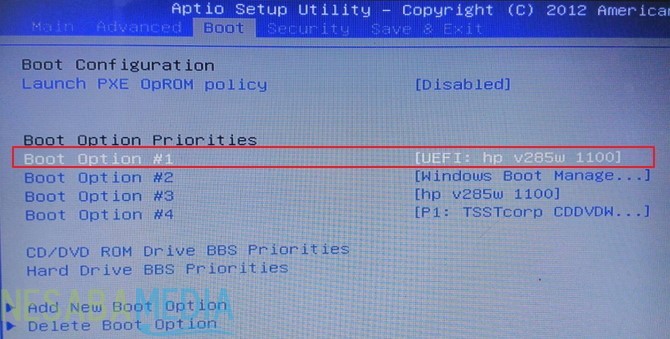
2. Setelah masuk ke BIOS, pilih tab “Boot“. Nah, pada Boot Option Priorities, tempatkan bootable flashdisk di posisi teratas seperti pada gambar dibawah ini. Sedangkan, untuk yang lainnya hanya mengikut saja yang terpenting hanya bootable flashdisk.

Setting BIOS

3. Pilih tab Save and Exit, tekan Enter pada opsi Save and Exit maka laptop/PC akan restart secara otomatis atau tekan tombol F10 pada keyboard.

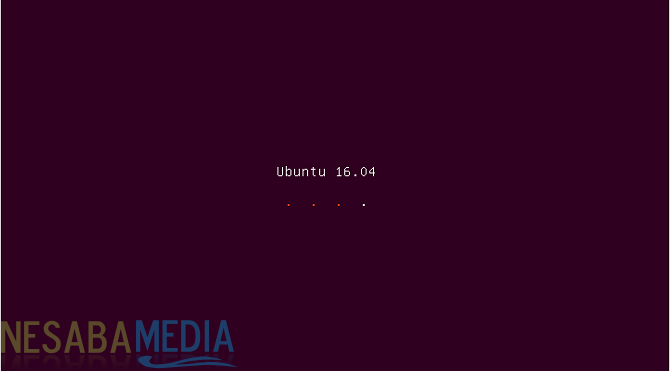
4. Selanjutnya, tunggu loading proses penginstalan Ubuntu.

loading Ubuntu

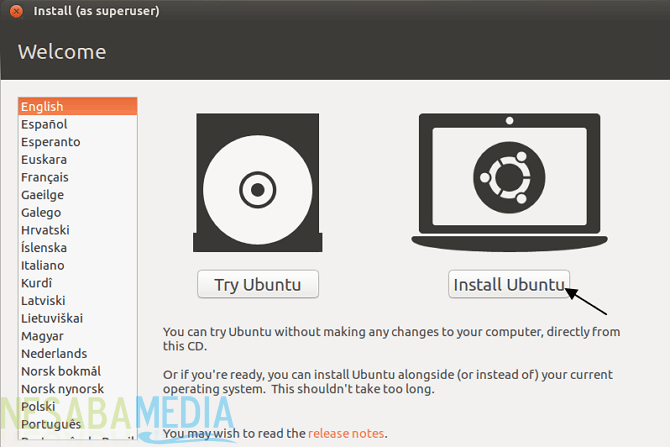
5. Pilih bahasa yang akan digunakan selama proses instalasi. Disini, saya memilih English (default) agar lebih bisa dimengerti. Lalu, klik Install Ubuntu.

install ubuntu

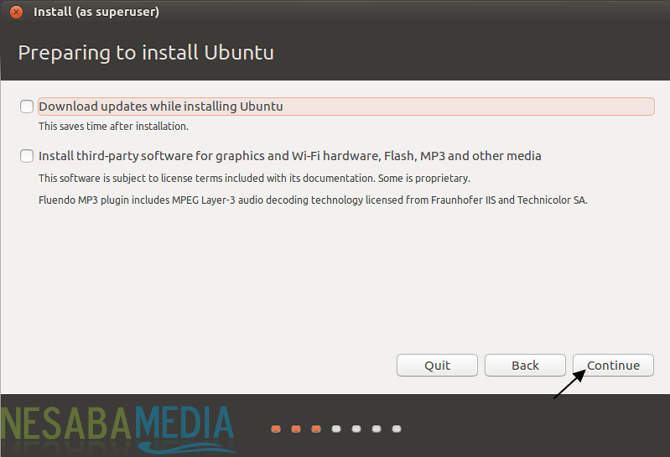
6. Jika Anda terkoneksi dengan internet, Anda dapat mencentang pada bagian Install third-party software for graphics dan Wi-Fi hardware, Flash, MP3 and other media. Anda juga dapat mencentang bagian Download update while installing Ubuntu jika Anda yakin koneksi internet Anda kencang karena jika Anda memilih opsi ini maka proses instalasi berjalan lama karena sekalian update dan kemungkinan bisa error jika tiba-tiba koneksi internet terputus. Lalu, klik Continue. Tapi, jika Anda tidak memiliki koneksi internet, langsung saja klik Continue tanpa perlu mencentang apapun.

Step 1

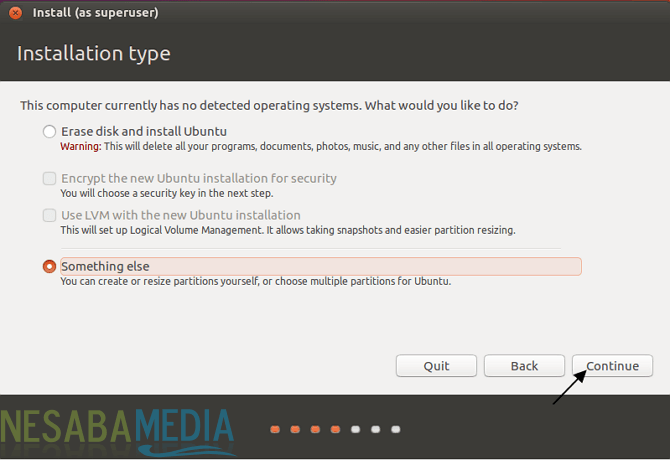
7. Di bagian Installation type, pilih Something else lalu klik Continue. Anda dapat memilih opsi lain sesuai kebutuhan Anda, disini saya memilih Something else agar saya dapat membuat partisi saya sendiri jadi data di Windows (karena laptop saya dual-boot) tidak terformat.

Step 2

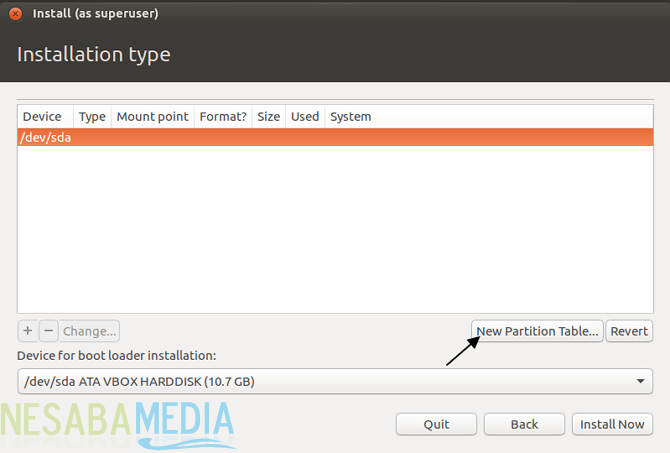
8. Sekarang, kita masuk ke bagian partisi. Seperti pada gambar dibawah ini, kita belum memiliki partisi apapun sebelumnya. Klik New Partition Table untuk mulai membuat partisi baru.

Bagian Partisi

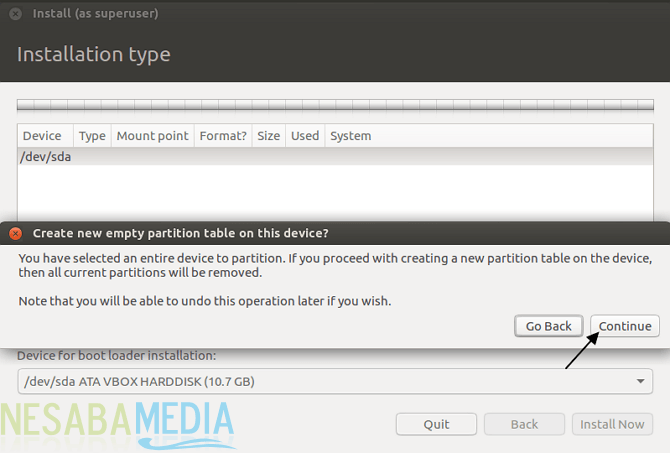
9. Klik Continue.

Continue

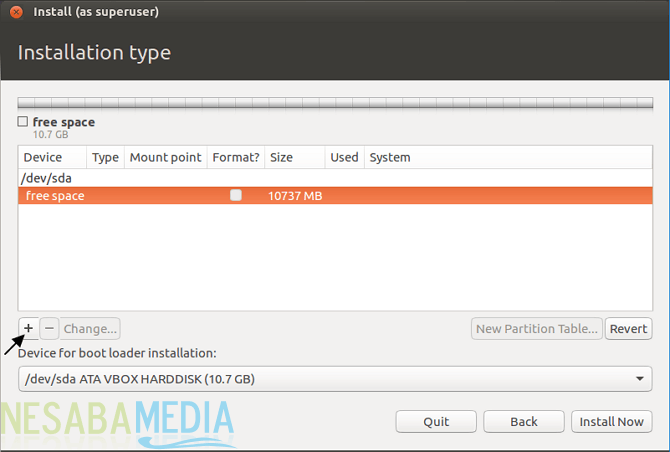
10. Disini, kita saya memiliki kapasitas 10 GB yang nantinya dibagi menjadi 2 partisi. Pada partisi pertama yaitu Swap Area digunakan oleh sistem sebagai memori cadangan jika sistem kehabisan memori dan pada partisi yang kedua yaitu Root untuk menyimpan data-data pribadi dan tempat Ubuntu terinstal. Untuk membuat sebuah partisi klik tanda plus (+).

Tambah Partisi

Catatan : Anda membuat partisi Home untuk khusus menyimpan file pribadi seperti music, pictures, dan documents. Disini, saya tidak menambahkan tetapi menjadikannya satu dengan Root)

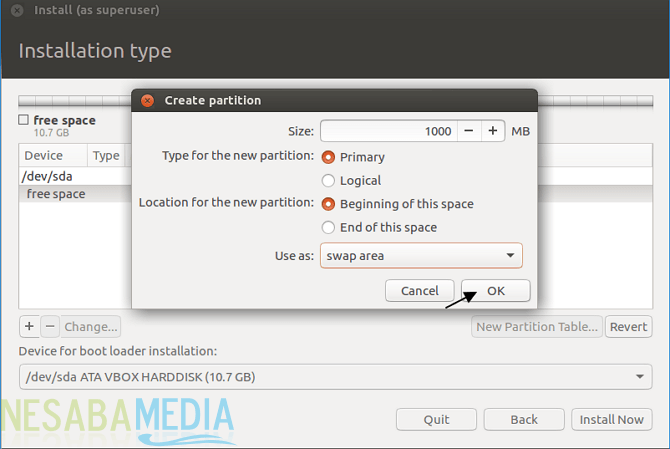
11. Pertama, kita akan membuat partisi Swap. Tentukan ukuran dari partisi ini sesuai keinginan Anda tetapi saya sarankan jangan terlalu besar. Disini ukuran Swap saya 1GB.  Kemudian, pilih “Primary” lalu pilih “Beginning of this space”. Di kotak Use as pilih “swap area”. Menurut saya, partisi swap area merupakan partisi yang sangat penting (harus ada). Lalu klik OK.

Swap Area

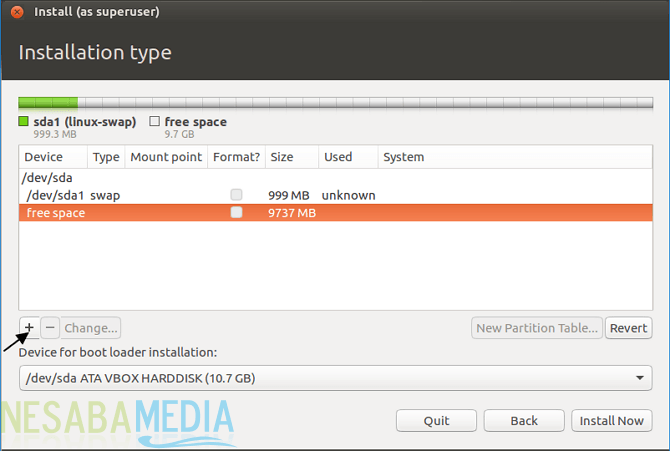
12. Hasilnya akan terlihat seperti pada gambar di bawah. Kemudian, pilih bagian yang free space, kemudian klik add atau tanda plus (+) seperti pada gambar.

New Partisi

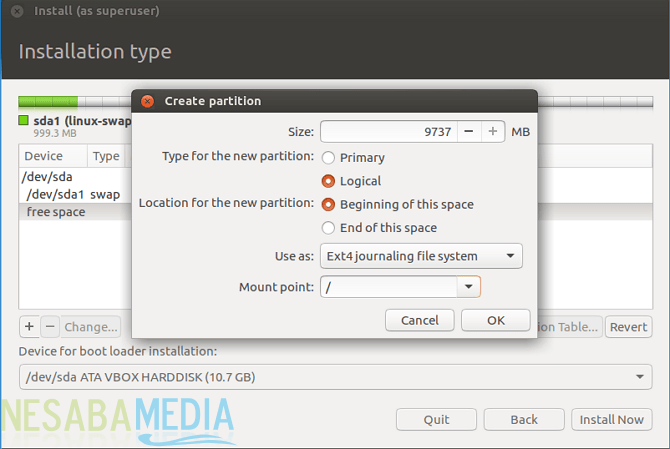
13. Kedua, kita akan membuat partisi Root. Kemudian, pilih “Logical” lalu pilih “Beginning of this space”. Di kotak Use as pilih “Ext4 journaling file system” dan pada kotak Mount point pilih /. Klik OK.

Root

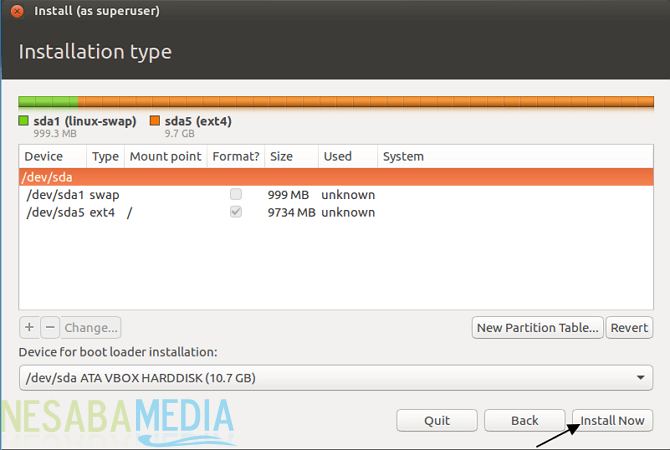
14. Hasilnya akan terlihat seperti pada gambar dibawah ini. Terdapat 2 buah partisi yaitu swap area dan /. Klik Install Now.

Install

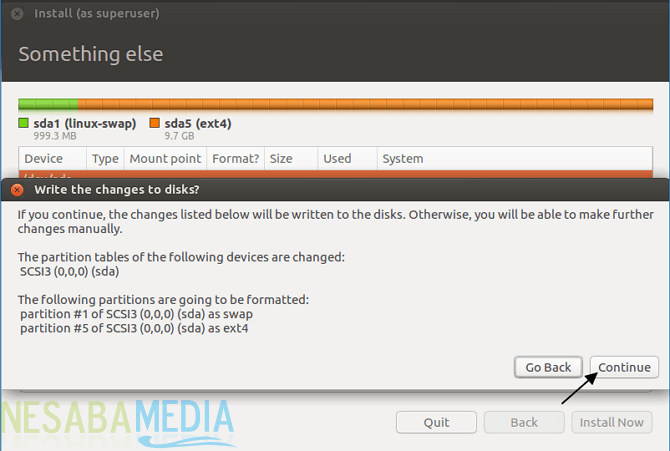
16. Klik Continue.

Klik Continue

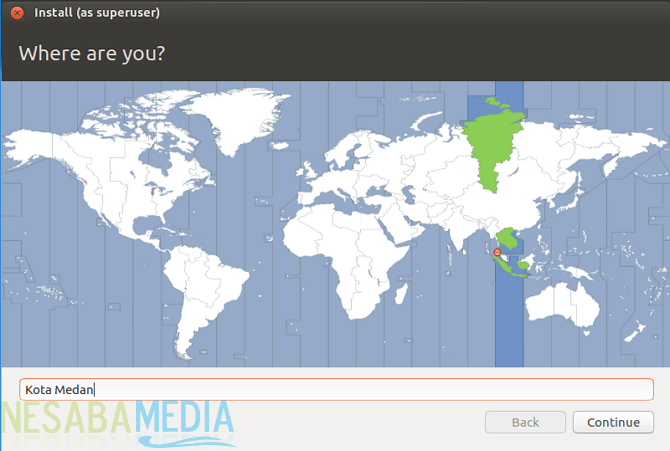
18. Untuk zona waktu, saya memilih Medan (lokasi dimana saya berada), lalu klik Continue.

Zona Waktu

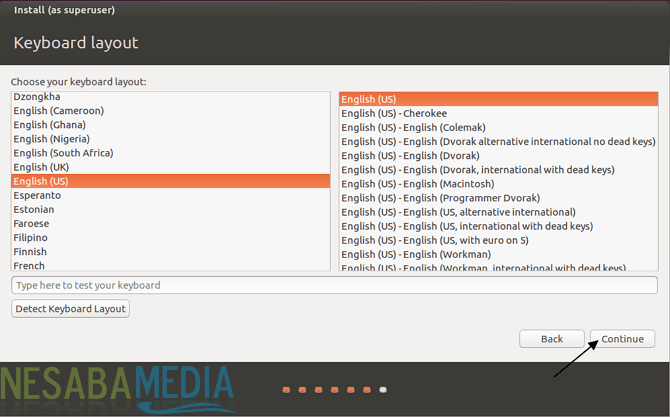
19. Pilih bahasa inputan keyboard disini saya memilih English (US).

Bahasa Inputan

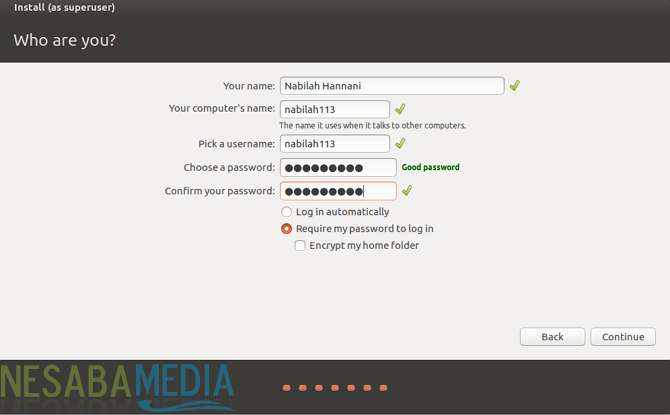
20. Selanjutnya, isi data untuk user secara lengkap seperti pada gambar dibawah ini. Setelah selesai, klik Continue.

User

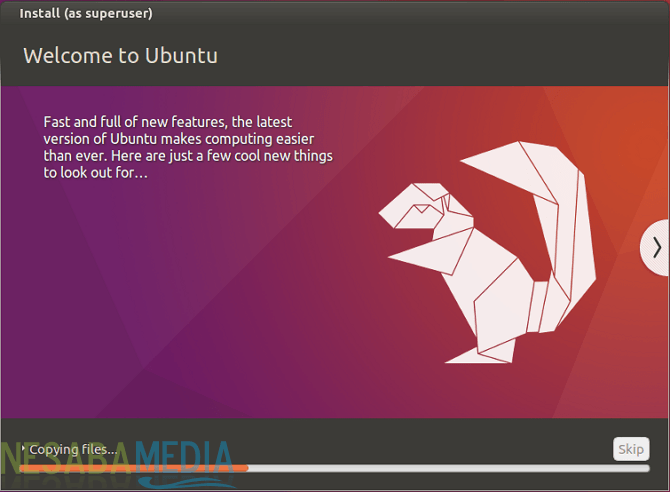
21. Tunggu sampai proses penginstalan dan penyalinan data sistem operasi selesai. Biasanya membutuhkan waktu sekitar 10-30 menit.

Proses Instalasi

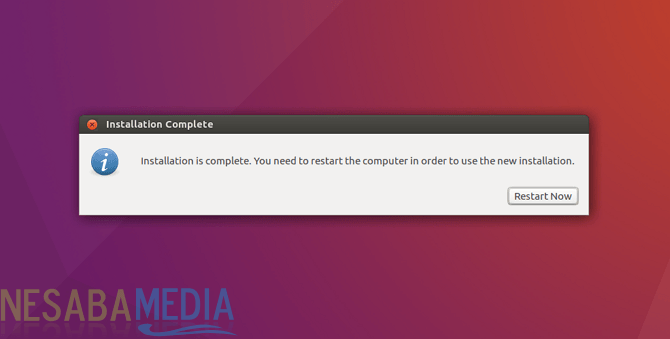
22. Setelah proses instalasi selesai. Klik Restart Now.

Restart Now

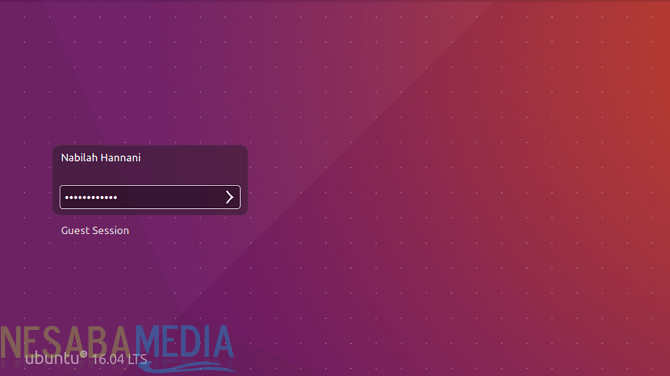
23. Nah, sekarang Anda sudah berhasil menginstal Ubuntu di laptop/PC Anda. Masukkan password yang sudah Anda buat tadi untuk masuk ke Ubuntu.

Login Ubuntu

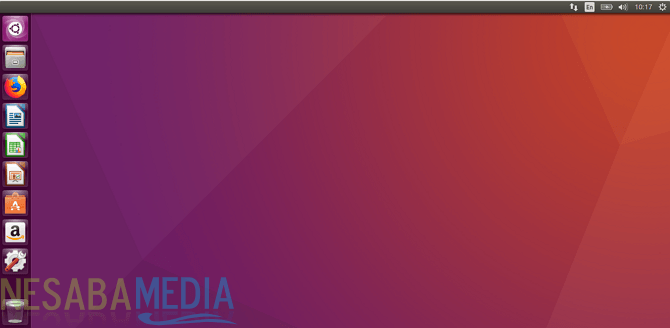
24. Tampilan Ubuntu akan terlihat seperti pada gambar dibawah ini. Keren, bukan?

Tampilan Ubuntu

Itulah langkah-langkah cara install linux Ubuntu di laptop/PC Anda. Bagi anda yang menemukan hambatan dalam proses instalasi Ubuntu, jangan sungkan-sungkan bertanya melalui kotak komentar yang telah disediakan. Semoga artikel diatas bermanfaat dan selamat mencoba. Terima kasih!

Langkah-Langkah Instalasi Sistem Operasi Windows 7

NAMA: Bayu Mulya Paramasatya
KELAS: Informatika TL 6


Cara Instal Windows 7

Pernah nggak sih kamu beli laptop atau rakit PC namun masih kosongan alias belum ada sistem operasinya? Nah, kamu bisa menginstal Windows 7 di laptop atau PC. Di bawah ini ada cara instal Windows 7 lengkap beserta gambarnya supaya kamu lebih mudah memahaminya.

Meskipun dukungannya sudah dihentikan oleh pihak Microsoft, Windows 7 masih tetap punya pesonanya sendiri di mata penggemar. Sistem operasi yang satu ini dinilai lebih simpel dan mudah dioperasikan dibandingkan versi yang lebih baru. Apakah kamu juga termasuk penggemarnya?

Proses instalasi Windows 7 dibagi ke dalam 3 langkah utama. Langkah pertama adalah pengaturan booting, dilanjutkan dengan instalasi, dan proses terakhir yaitu memberi nama komputer serta mengatur beberapa hal terkait.

Perlu kamu ketahui bahwa proses instal Windows 7 ini memerlukan waktu yang cukup panjang. Jadi, kamu sebaiknya melakukan instalasi ketika benar-benar memiliki waktu luang agar tidak tergesa-gesa. Langsung saja, inilah tutorial lengkapnya untuk instal Windows 7.

Setting BIOS agar Booting dari CD/ DVD

Seperti yang sudah disebutkan, langkah pertama adalah setting BIOS agar bisa booting dari CD atau DVD. Pengaturan ini bertujuan agar komputer membaca CD atau DVD Windows terlebih dahulu ketika booting pertama kali.

Apabila prioritas booting masih berada di hard disk atau penyimpanan lainnya, CD atau DVD Windows tidak akan bisa dibaca oleh komputer. Berikut ini tutorial untuk setting prioritas booting dengan BIOS.

Nyalakan Komputer dan Masuk BIOS

Hal pertama yang perlu kamu lakukan adalah menyalakan komputer dengan menekan tombol power. Sesaat kemudian, tekan tombol Del, F1, F2, F10, atau Esc secara terus menerus. Tombol tersebut harus terus ditekan untuk masuk BIOS.

ada beberapa laptop tertentu, kamu juga perlu menekan tombol Fn bersamaan dengan F1, F2, atau F10. 

Mengapa ada banyak pilihan tombol yang harus ditekan untuk masuk BIOS? Setiap merek dan tipe komputer memiliki ketentuan yang berbeda. Jadi kamu perlu mengetahui pengaturan komputer milikmu sendiri.
Masuk Menu BIOS

Biasanya, BIOS memiliki tampilan yang sederhana, dengar warna biru muda sebagai backgroundnya. Di beberapa laptop atau PC, tampilannya mungkin saja berbeda.

Untuk mengoperasikan BIOS, kamu nggak bisa memakai mouse. Yang bisa kamu pakai adalah tombol pada keyboard. Biasanya di bagian bawah ada keterangan jenis tombol dan fungsinya ketika ditekan.

Atur Prioritas Boot

Setelah masuk ke BIOS, kamu harus melakukan langkah-langkah berikut ini:

  1. Untuk mengatur prioritas boot, kamu harus memilih tab Boot dengan cara menekan tombol panah ke samping.
  2. Setelah itu, gunakan tombol panah ke bawah untuk masuk ke sub menu.

  1. Ketika sudah sampai di sub menu First Boot Device, tekan enter.
  2. Kemudian gunakan tombol + atau – untuk memilih prioritas boot. Karena menggunakan CD atau DVD, maka kamu harus memilih CDROM. Kalau kamu instal Windows 7 dengan USB, maka pilihlah removable drive atau USB.

Simpan Pengaturan dan Keluar

Langkah terakhir dalam pengaturan boot priority adalah menyimpan pengaturan tersebut dan keluar dari BIOS. Namun sebelum itu, kamu juga harus memasukkan DVD Windows 7 ke dalam DVD ROM.

Dalam keadaan komputer yang masih menyala, buka DVD ROM dengan cara menekan tombolnya. Kemudian masukkan keping DVD yang akan dipakai untuk instal. Hal ini harus dilakukan ketika komputer dalam kondisi hidup karena DVD ROM tidak bisa dibuka jika komputer mati.

Setelah itu, tekan tombol F10 atau Fn dan F10 untuk menyimpan pengaturan BIOS lalu keluar. Setelah keluar dari BIOS, komputer akan melakukan booting secara otomatis. DVD Windows milikmu akan mulai dibaca oleh komputer.

Langkah-langkah Cara Instal Windows 7

Seperti yang sudah disebutkan pada langkah sebelumnya, DVD akan otomatis. Namun untuk instal Windows 7, ada beberapa langkah yang harus kamu lakukan. Simak pembahasan lengkap di bawah ini sebelum kamu praktik supaya lebih paham dan tidak bingung.

Mulai Instal

Di layar akan tampil sebuah pesan berupa “Press any key to boot from CD or DVD”. Nah, di sini kamu bisa menekan tombol apa pun di keyboard. Ketika sudah melihat tulisan tersebut, lebih baik segera tekan tombol apa pun.

Apabila pesan itu dibiarkan selama 5 detik, proses instal tidak akan dilakukan. Justru laptop atau komputer kamu akan kembali melakukan restart.

Loading Files

Selanjutnya, komputer akan membaca semua file yang ada di DVD atau CD Windows. Proses ini biasanya berlangsung lebih lama karena kamu masih menggunakan CD atau DVD. Supaya lebih cepat, kamu bisa menginstal Windows 7 dengan flashdisk.

Pada langkah ini, kamu nggak perlu melakukan apa pun. Kamu hanya perlu menunggu sampai komputer membutuhkan aksimu.

Pilih Bahasa


Ketika sudah selesai membaca file, kamu akan diminta untuk memilih bahasa untuk dipakai di Windows 7. Sebaiknya kamu memilih English untuk bahasa.

Untuk time and currency formatpilih juga English (United States). Di opsi keyboard or input method, pilih US. Selanjutnya, klik tombol Next.

Instal Windows 7

Langkah dalam cara instal Windows 7 masih cukup panjang, ini dia panduan selanjutnya.

  1. Klik tombol Instal now.

https://syahid77.files.wordpress.com/2014/09/win-7.jpg

  1. Kemudian kamu akan diarahkan ke halaman syarat dan ketentuan, sebaiknya kamu baca dengan seksama. Selanjutnya, klik kotak I accept the license term dan tekan tombol Next.
  2. Pilih Custom (advanced) untuk melanjutkan proses instal.

https://techingiteasy.files.wordpress.com/2011/04/setup-5.jpg

  1. Sekarang kamu harus memilih partisi hard disk yang akan digunakan untuk instal Windows. Pilih partisi jenis Primary.
  2. Klik Format jika sebelumnya partisi tersebut sudah pernah diinstal Windows.
  3. Klik Next.
  4. Tunggu proses instal Windows sampai selesai. Di tengah proses instal, komputer akan merestart komputer secara otomatis. Sebaiknya kamu jangan mengeklik atau menyentuh kursor agar proses instal berjalan sebagaimana mestinya.

Memberi Nama Komputer dan Setting Pengaturan

Setelah melalui proses instal yang cukup panjang, sekarang saatnya kamu mengatur berbagai konfigurasi. Ini dia detailnya.

  • Pertama, beri nama untuk komputer kamu. Di sini kamu bebas menggunakan nama apa pun.

  • Klik Next.
  • Untuk mengamankan laptop atau komputer, sebaiknya kamu membuat password. Jika tidak ingin memberi password, kamu bisa langsung klik tombol Next.
  • Selanjutnya, kamu akan diminta untuk memasukkan Product Key sebanyak 25 karakter.
  • Klik pada kotak Automatically activate Windows when I’m online untuk mengaktifkan Windows ketika kamu terhubung dengan internet.

  • Kamu bisa langsung klik tombol Next jika belum memiliki product key.
  • Klik pada pilihan Use recommended settings pada pilihan protect and improve Windows.
  • Sekarang atur tanggal, waktu, dan zona waktu untuk laptop. Pastikan waktunya sesuai dengan waktu saat ini. Untuk time zone, pilihlah UTC+07:00 Jakarta.
  • Klik lagi tombol Next.

Proses dari cara instal Windows 7 sudah selesai sampai langkah ini. Namun komputer atau laptop kamu masih harus diinstal driver agar perangkat keras bisa berfungsi dengan baik. Untuk instal driver, kamu bisa menggunakan DVD yang ada di dalam kemasan laptop.

Manchester United: Klub Sepak Bola Legendaris Dunia

Manchester United (MU) nyaeta salah sahiji klub sepak bola panggedena tur paling dikenal di sakuliah dunya. Mimiti abdi resep kana klub ieu ...